태블로 대시보드 만드는 순서 (3)
5. 돌아가기 버튼 설정
다른 대시보드로 넘어가는 필터 액션을 설정할 경우 '원래 페이지로 돌아오기' 기능을 버튼으로 넣어서 함께 구현해주면 좋습니다. 사용자가 어렵게 헤매지 않고, 금방 처음 페이지로 돌아올 수 있습니다
- Overview 대시보드로 돌아갈 수 있는 버튼을 추가할 수 없을까?
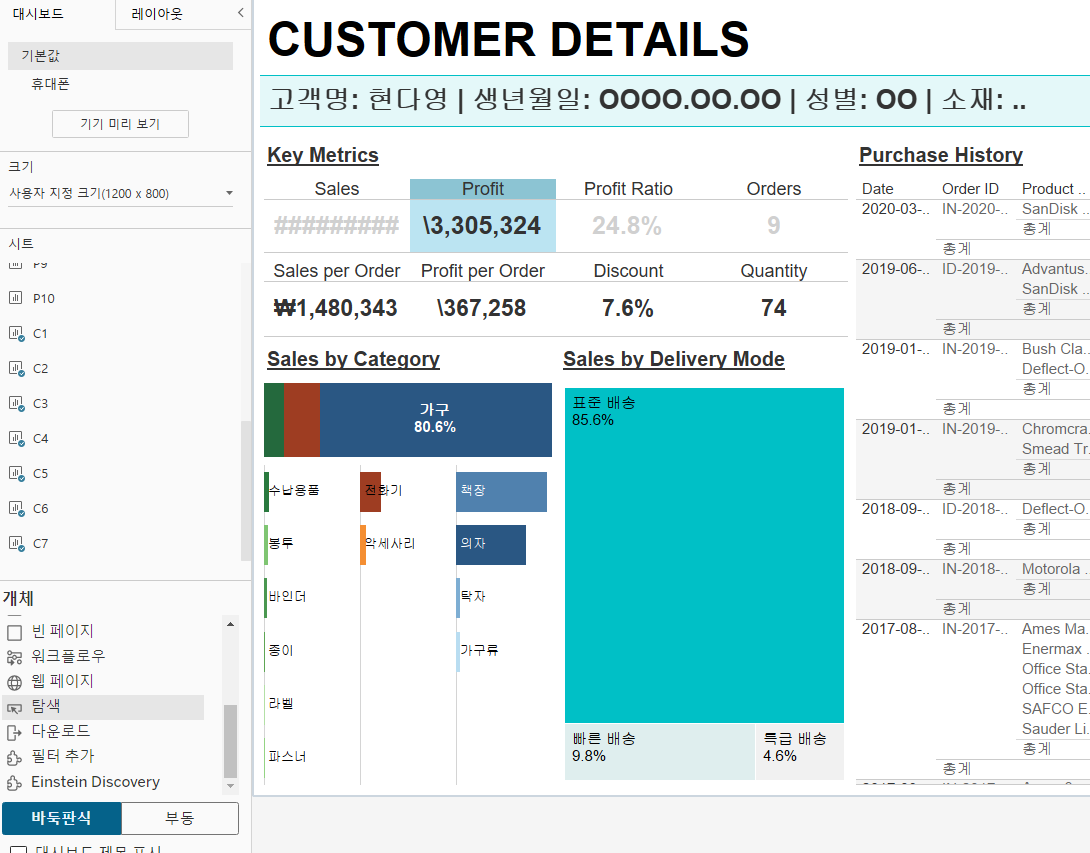
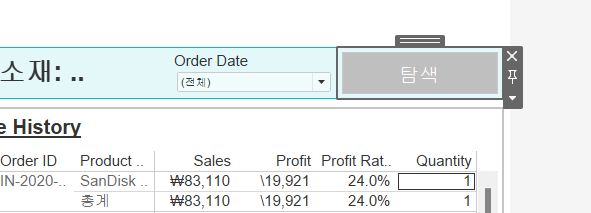
두 번째 대시보드에서 탐색 개체를 버튼을 넣고 싶은 위치에 올립니다

기타 옵션 -> 편집 단추

클릭 시 이동 위치 지정 -> 버튼 이미지 선택
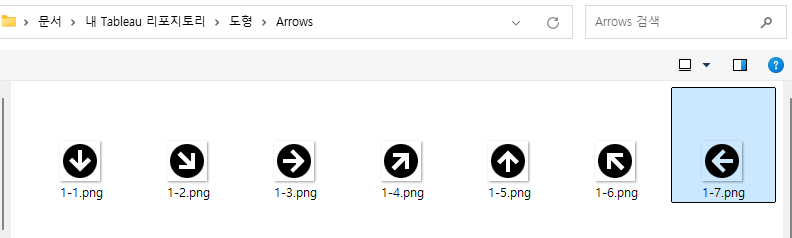
태블로 기본 이미지
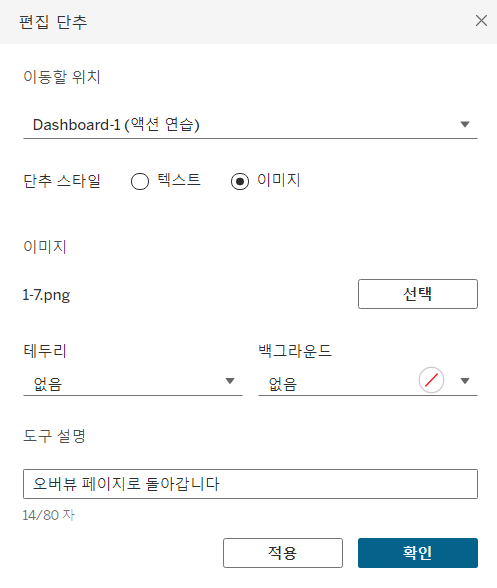
(필요 시) 도구 설명도 추가
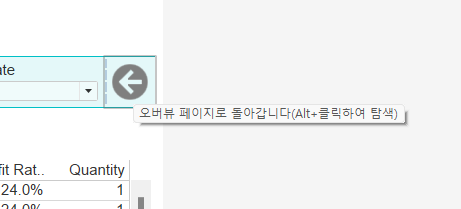
현재는 편집 모드이기 때문에
편집 모드에서 버튼을 활용하기 위해서는 alt(윈도) 또는 option(맥) 키를 활용합니다

성공
프레젠테이션 모드에서는 버튼 클릭 시 바로 이동이 이루어집니다
6. URL 액션 설정
- '데이터 원본 다운로드'를 클릭하면 나오는 확인 메시지를 클릭했을 때 데이터를 다운로드 받을 수 있는 웹사이트로 연결해주세요

계산된 필드 생성
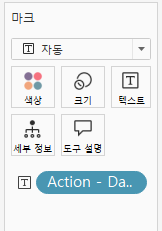
시트에서 텍스트 마크 카드로 올림
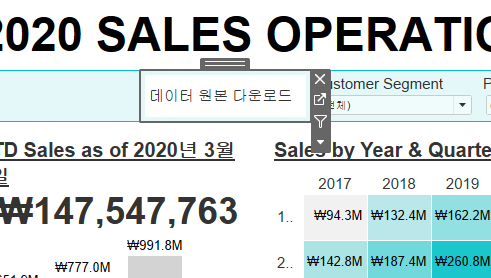
시트 대시보드에 추가
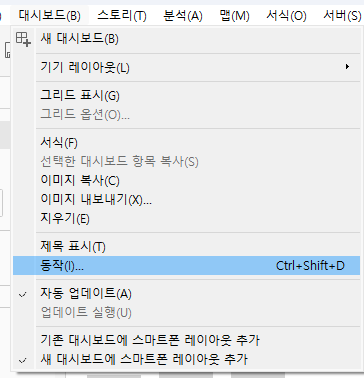

URL로 이동

(1) URL 액션 실행 조건 : 메뉴(클릭 2회) -> URL 액션 제목 설정
(2) 어떤 시트를 클릭할 것인가? : 데이터 원본 다운로드 시트
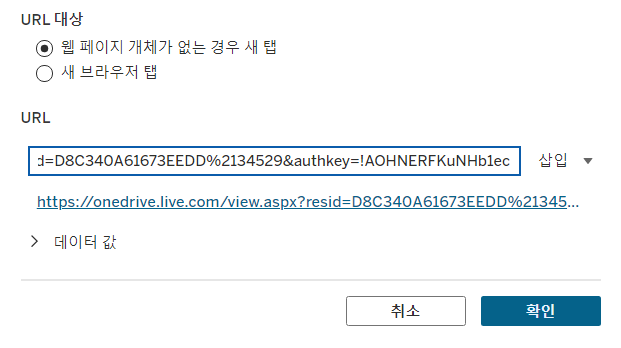
(3) 어떤 웹페이지로 연결할 것인가? : 클라우드 상의 데이터 원본 URL
확인 후

데이터 원본 다운로드를 누르면 나오는 메시지를 클릭하면

설정된 URL로 연결됩니다
- ‘E-mail보내기’를 클릭했을 때 나오는 확인 메시지를 클릭하면, 이메일을 보낼 수 있는 준비가 되도록 설정해봅시다
- 이메일 보내기 확인 메시지를 클릭하면 이메일 전송창이 열리도록 설정해주세요

위와 똑같은 방식으로 생성

똑같은 방식으로 시트 대시보드에 추가

URL 동작에 대한 설정을 완료하고 확인 후
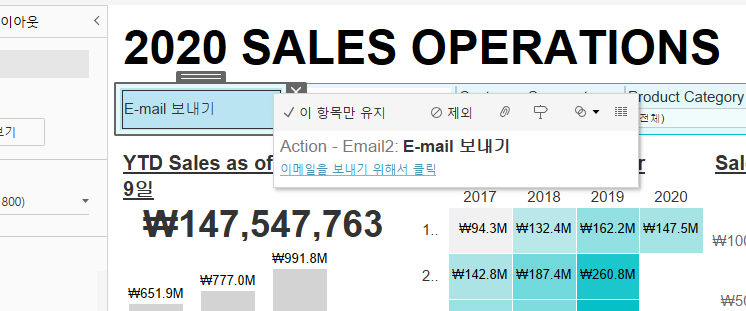
나오는 메시지를 클릭하면
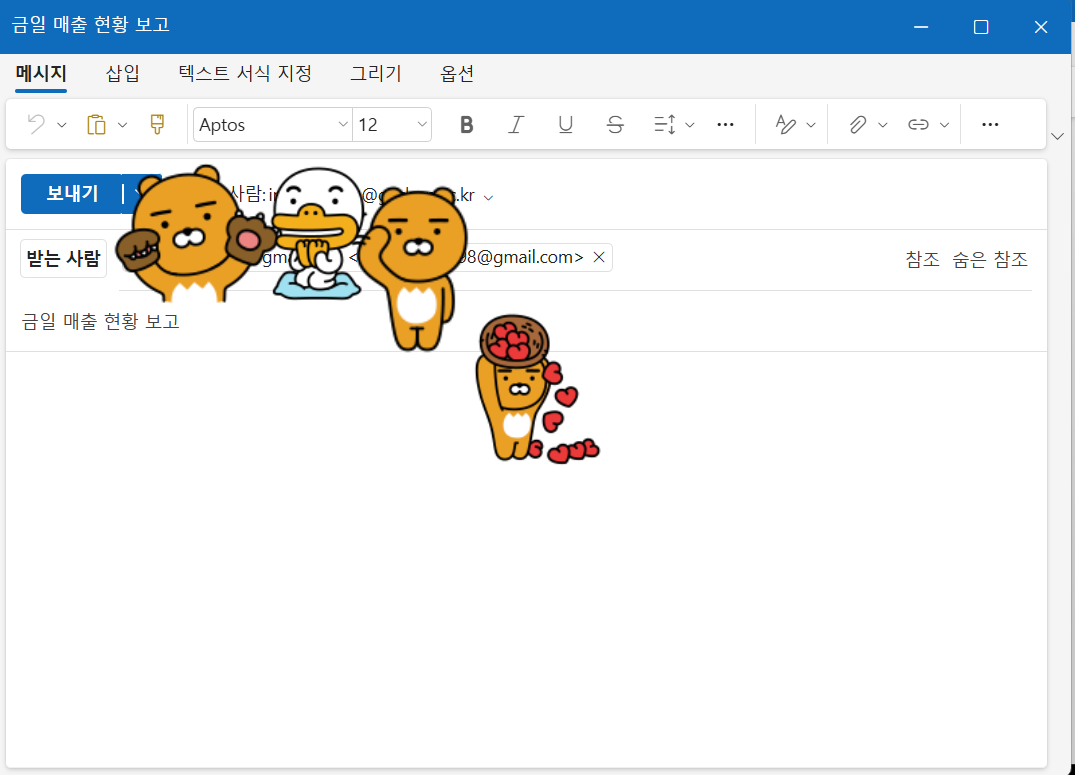
URL 액션 설정에 의해 미리 지정된 수신자와 메일 제목이 들어가 있습니다
대시보드의 이미지 복사를 메일에 붙여넣기 해서 활용할 수도 있습니다
공부 내용 :
태블로 대시보드 기초 강의 | VizLab - 인프런
VizLab | 태블로 대시보드와 관련해서 가장 많이 받는 질문 두 가지 - 대시보드 콘텐츠 구성과 기술적 요소 - 에 대한 명쾌한 설명을 제시합니다, 🗓️ 월간 태블로 소개 VizLab의 월간 태블로는
www.inflearn.com